프로젝트 진행시 서버는 공유하지 말 것. (서버는 개별로 작업해준다.)
0. 톰캣 설치 후 conf폴더의 server.xml열기 >
0-1 <Connector port="9090" protocol="HTTP/1.1" connectionTimeout="20000" redirectPort="8443" URIEncoding = "UTF-8" />
포트 8080 > 수정/ URIEncoding = "UTF-8" 추가
1. 이클립스 워크스페이스 생성
2. perspective Java로 변경
3. File > new > other > Server 폴더의 Server > Apache >Tomcat v9.0
> apache-tomcat-9.0.70폴더 선택
4-1. Window > Preferences > General > Workspace >Text file encoding UTF-8로 설정
4-2 .Window > Preferences > Web > CSS Files, HTML Files , JSP Files > Encoding: ISO ----(UTF-8)로 설정.
5. New Project > Web 폴더 Dynamic Web Project > myweb3 >
(쳌)Generate web.xml deployment descriptor 체크 하기!
체크 못했을 경우 src/main/webapp/WEB-INF에 web.xml 안나타날수도
그럴 경우 프로젝트 오른쪽 마우스 > Java EE Tools > Generate Deployment Descrptor Sub누르면 생성됨.
6. 프로젝트 오른쪽마우스 클릭 > properties > Project Facets > 자바 버전 맞게 설정 변경
7. 프로젝트 오른쪽 마우스 클릭 > Properties > Java Build Pathh > Libraries > 기존 버전 Remove > Add Library... > JRE System Library > 버전 맞게 선택
8. jsp파일은 src 폴더에 / java파일은 src/main/java폴더에 생성.
9. Window > Show View > Server폴더 Servers 열기 > Servers창 Tomcat v9.0 Server at localhost 두번 클릭
하단 Overview/Modules 중 Modules선택 > Add Web Module추가
1. new > 서버 생성.
서버 설정 파일을 복사해서 사용하지 말 것. (dbcp 세팅 직접 하기)
2. 더미 서버 설정
3. 인코딩 설정 (Preferences > General> Workspace >Text file encoding > UTF-8로 설정 / web > UTF-8로 설정)
4. JRE 버전 설정.
RunAs > Run On Server> 해당 톰캣 선택
ㄴ 서버에 등록하고 바로 구동된다.
[프로젝트가 꼬였을 경우. (Workspace 꼬임)]
1. Project > Clean을 해준다.(다시 컴파일하면서 원상복구해줌)
[Clean으로 해결이안될경우 코드 살리는 방법]
1. 해당 폴더 들어가서 코드(myweb2)만 남겨두고 나머지 폴더 삭제(.metadata와 Servers등)
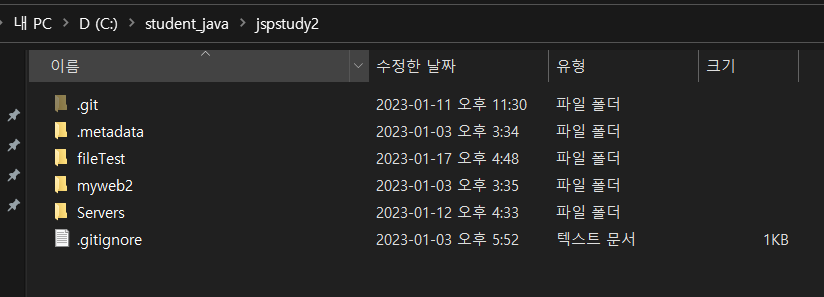
2. 다시 이클립스 시작. (구동되지 않음)
3. 서버 다시 구축하고 더미서버 만들기
4. 인코딩, jre버전 설정.
5. import > General > Existing Projects into Workspace > 디렉토리에서 코드 선택하여 프로젝트 가져오기
'개발자 > 백엔드 웹 개발자 과정(국비)' 카테고리의 다른 글
| [jsp]단답형 게시판에서 답변형 게시판으로 만들기 (0) | 2023.01.25 |
|---|---|
| [jsp]페이징 (0) | 2023.01.20 |
| [jsp]파일 업로드, File (0) | 2023.01.17 |
| [JSP]placeholder (0) | 2023.01.16 |
| [JSP]세션,스코프 (0) | 2023.01.13 |


